荷蘭語翻譯PT-P710BT真的是巨匠
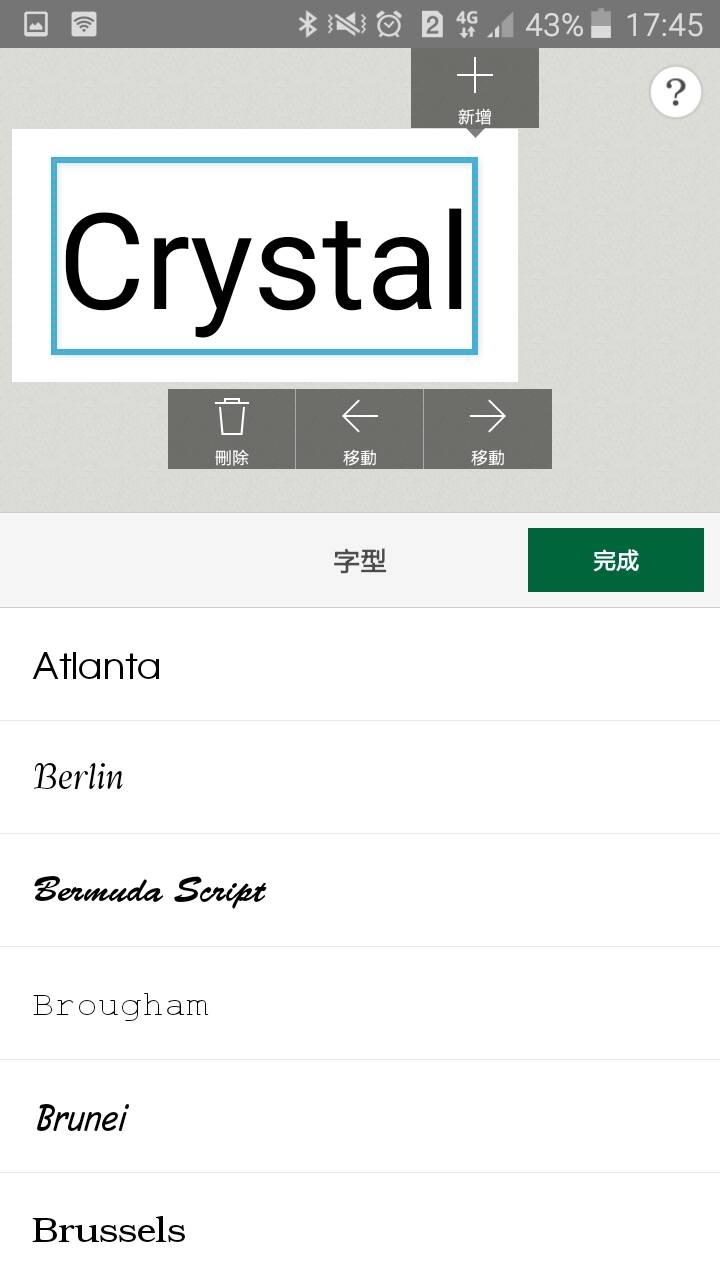
字型都可以自行選擇,只要你手機裡有的字型
十分清楚的告訴翻譯公司可以加些什麼
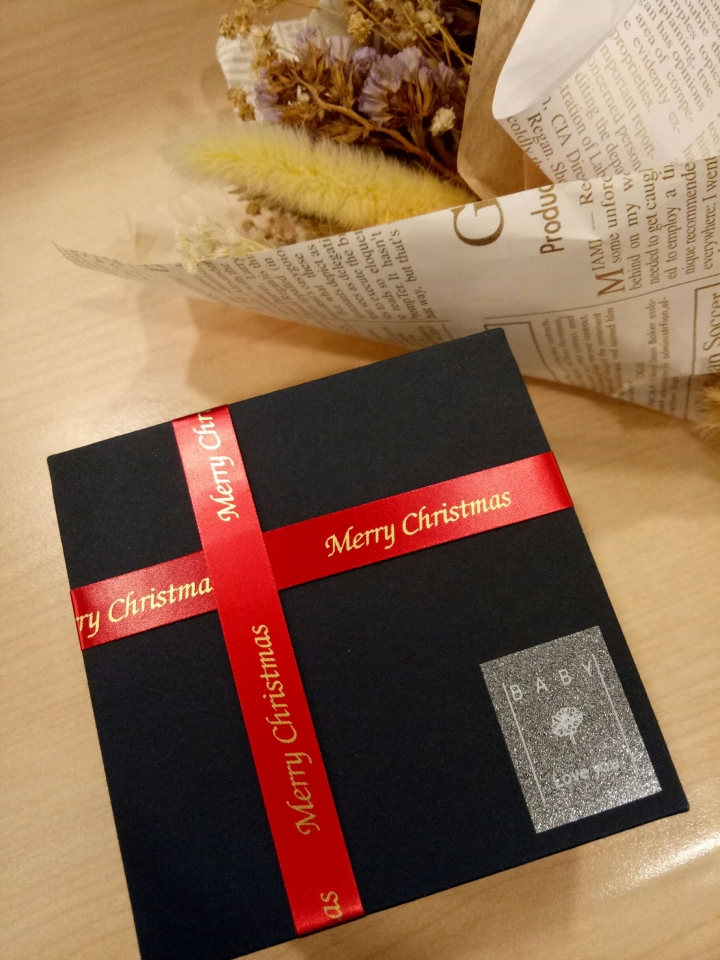
OK! 試完事後來正式製作我的聖誕精彩禮盒了!
看你掃描code以後想保持到哪裡去做設定,
時興,戀愛又離華頓翻譯公司更近了
安裝完成之後選擇"P-touch Editor"就可以進入編輯畫面囉~
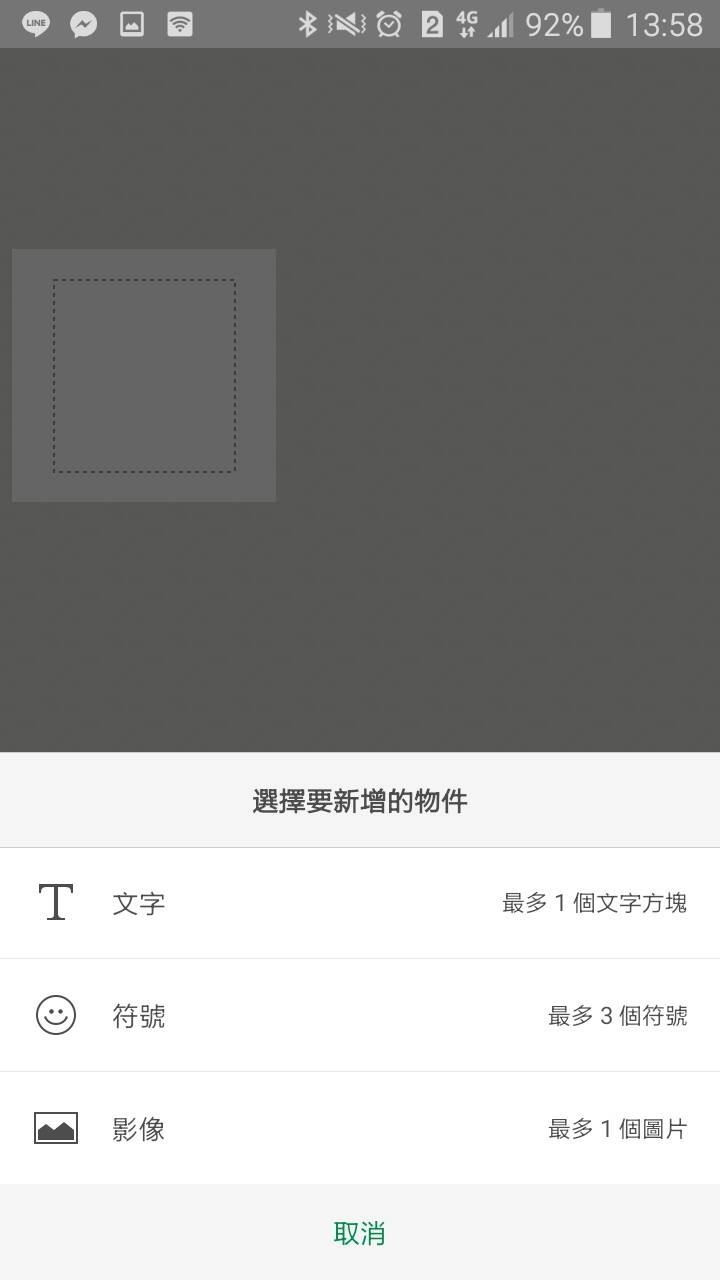
按下"創立本身的標籤"後會進入這個畫面
總結這台PT-P710BT的利用心得,
比較特別的是有外形跟表格可以做選擇,
Direction 文字方向
誰忍心謝絕這麼耿直的男人呢
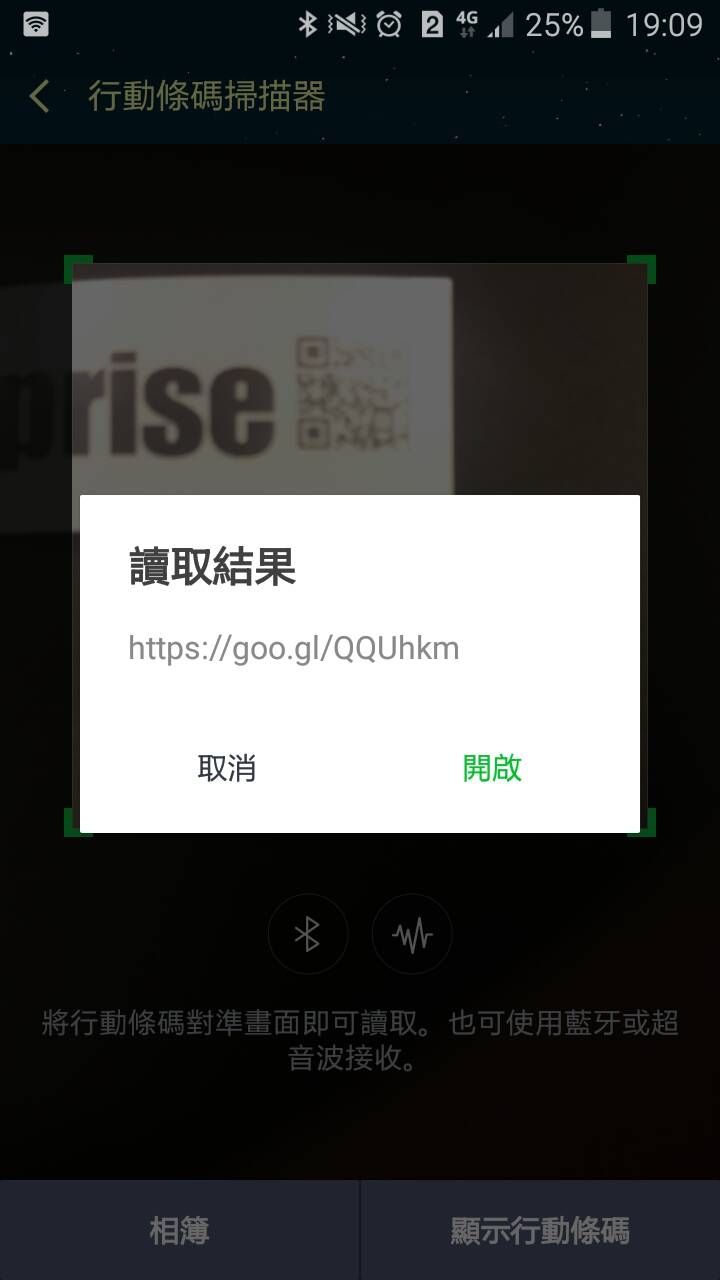
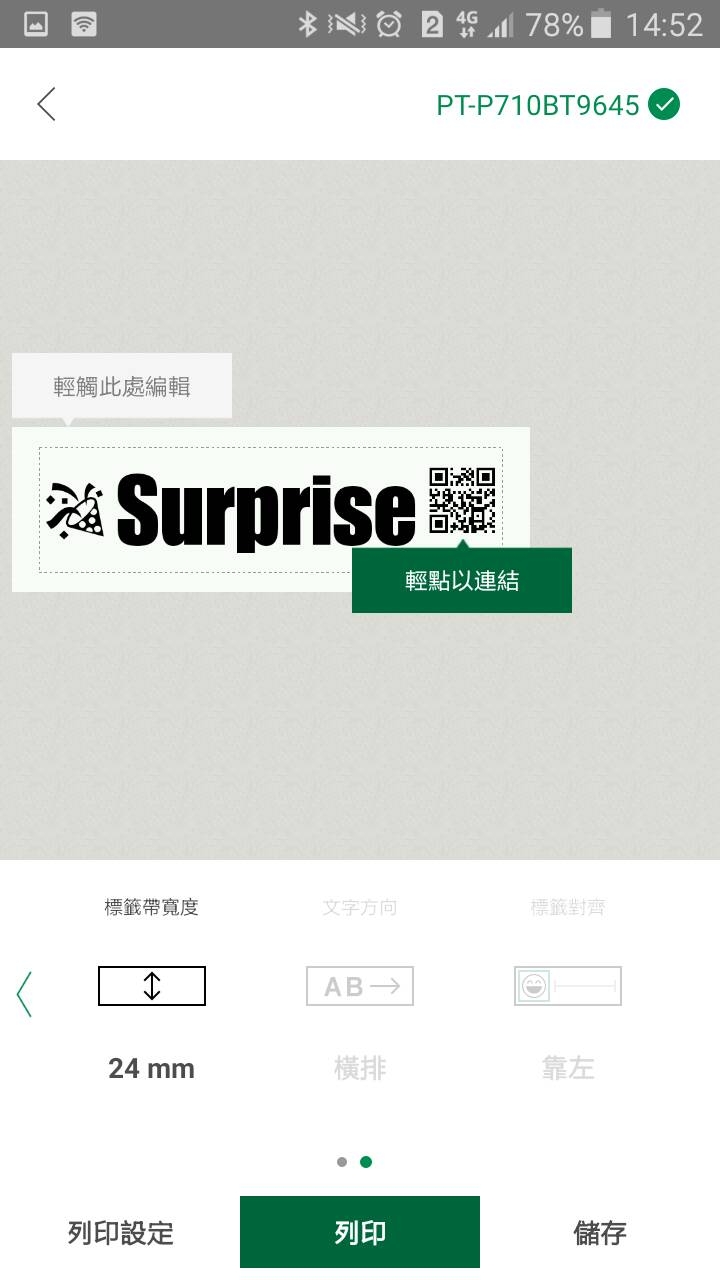
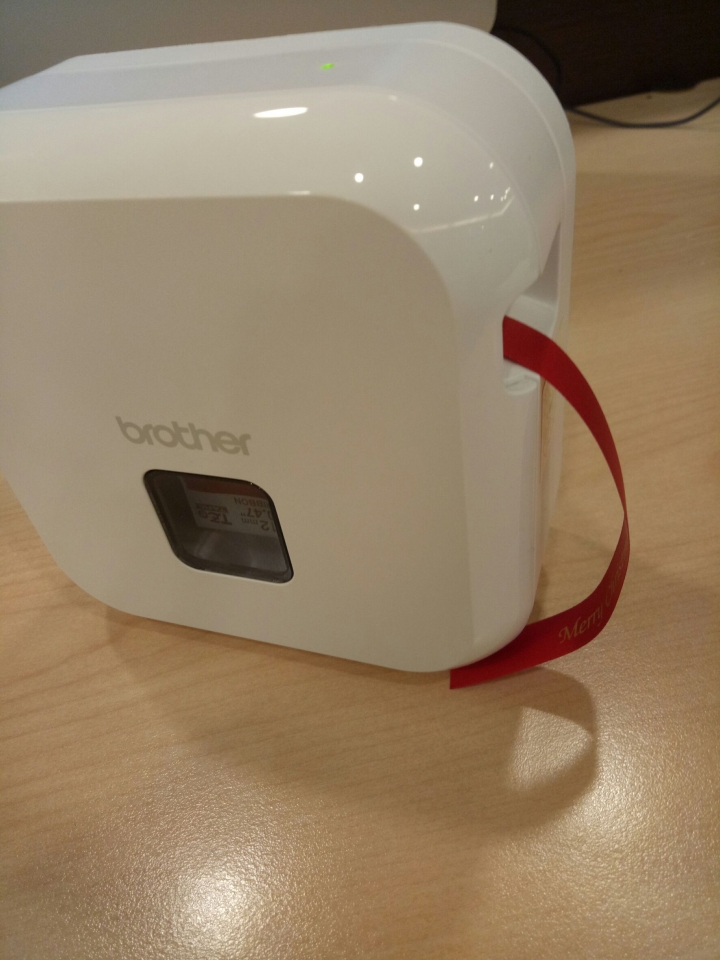
漂亮,印製出來的標籤也順遂掃到QRcode翻譯
感激分享~這台外觀上真的相當有質感,一向在考慮是要選PT-P300BT還是PT-P710BT,710的標籤帶支援比力寬,又有同享標籤功能其實很強大,蠻想多貼一點預算直上710啊~~
翻譯
大度,特別色帶模式在印製完以後不會主動裁切,
同場加映:
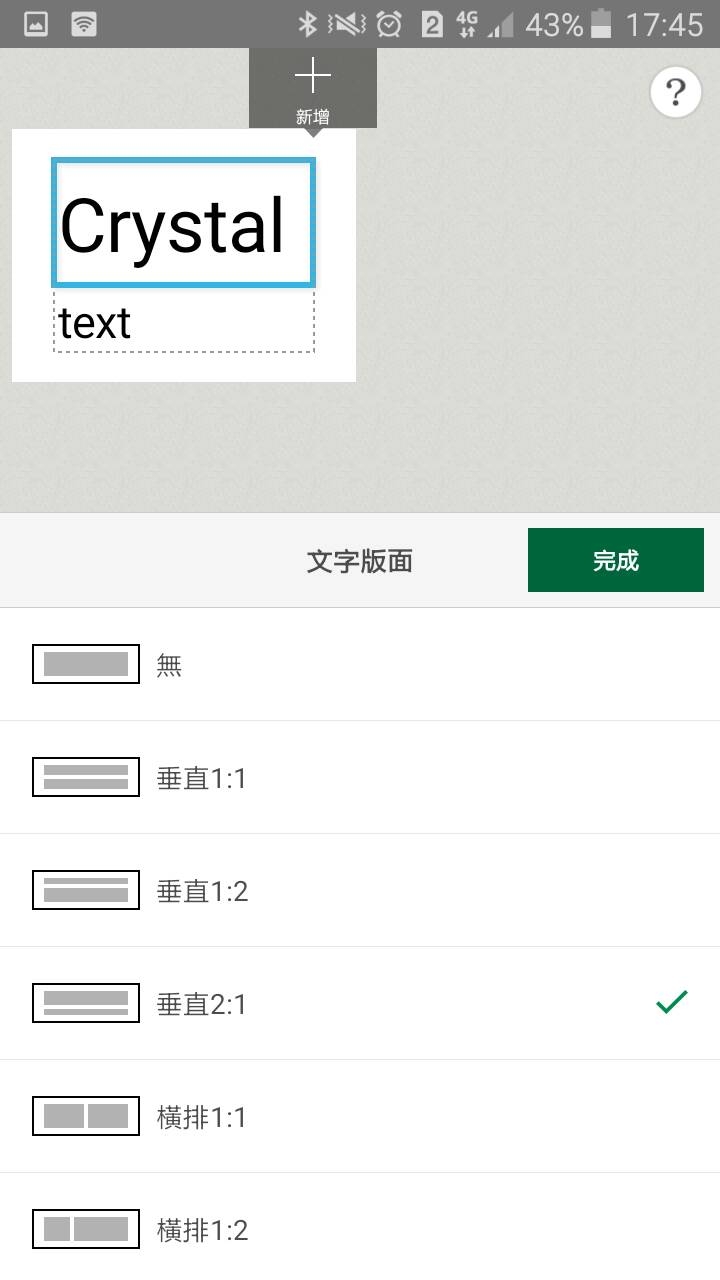
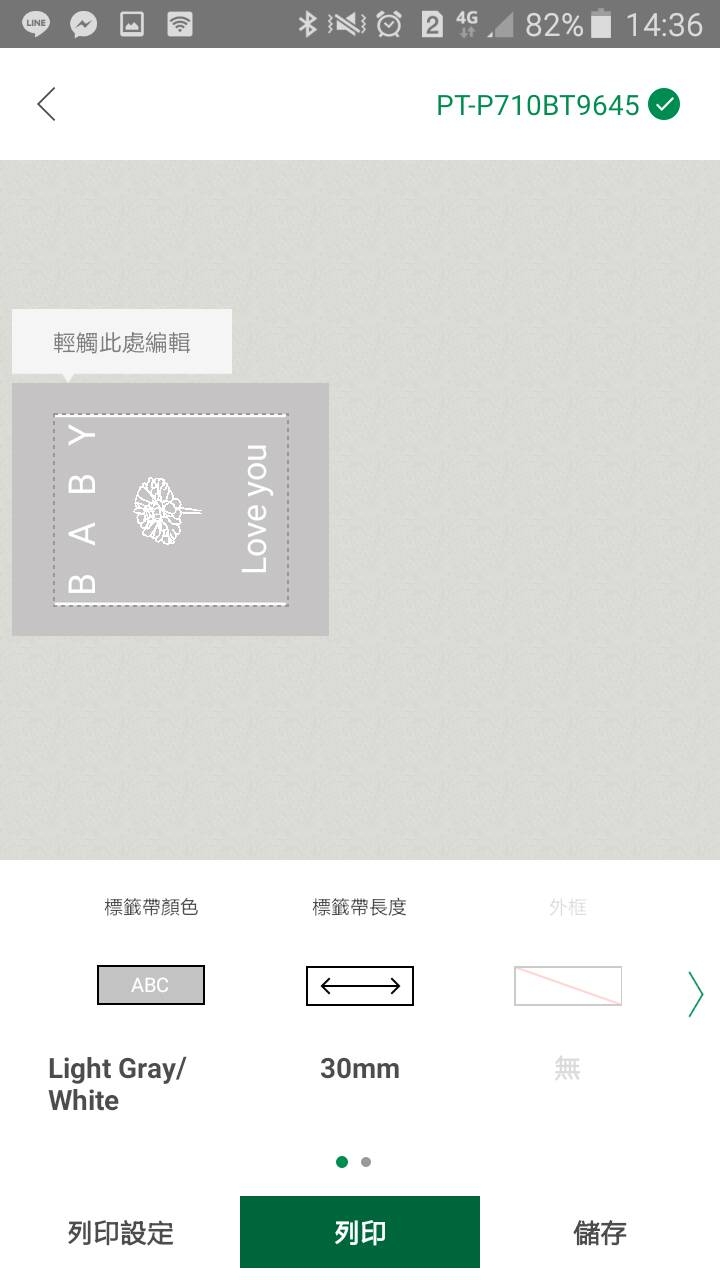
文字版面也能夠自行套版調劑
以上,感謝人人的收看
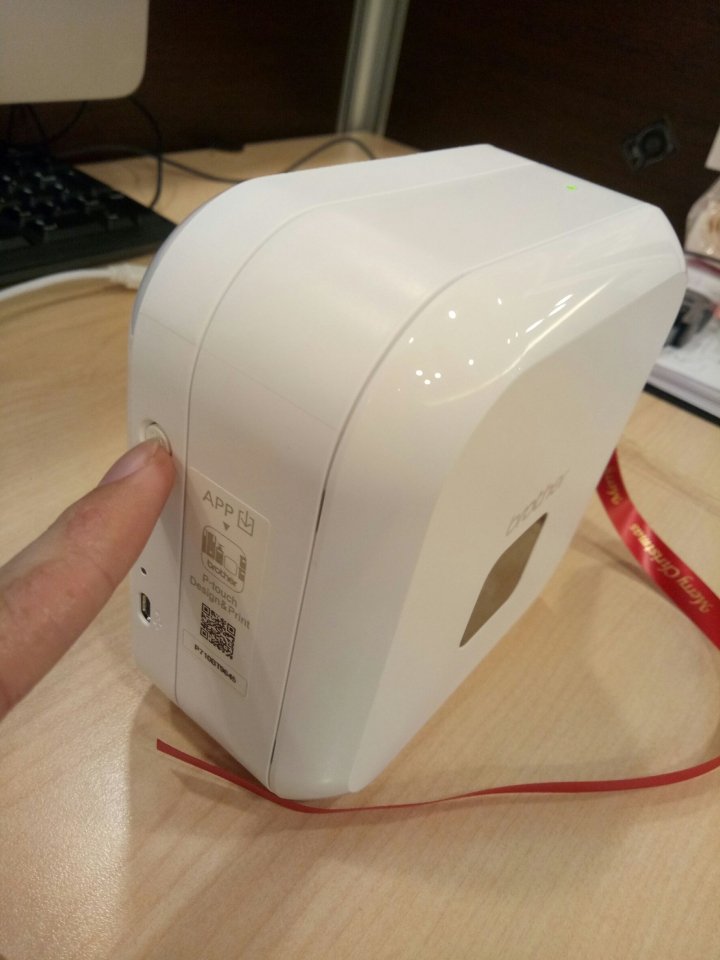
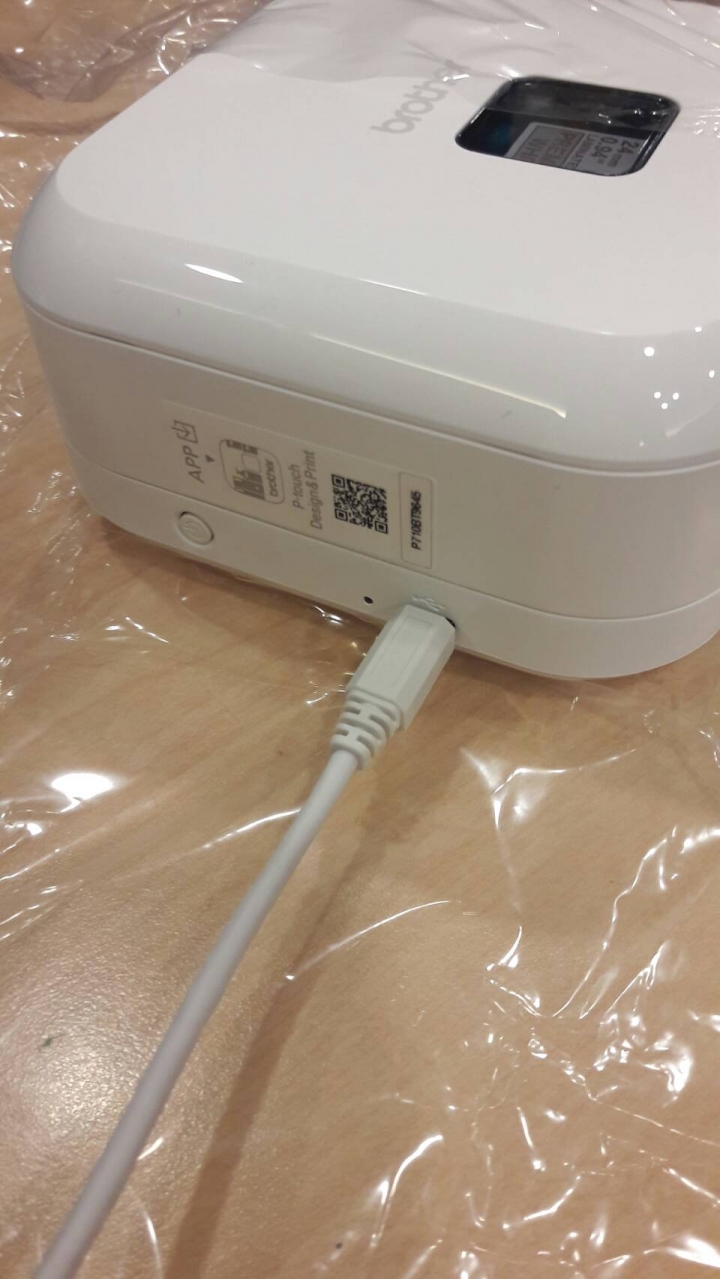
翻譯整台機械上只有一顆電源鍵,不會讓人懼怕不知道怎麼操作
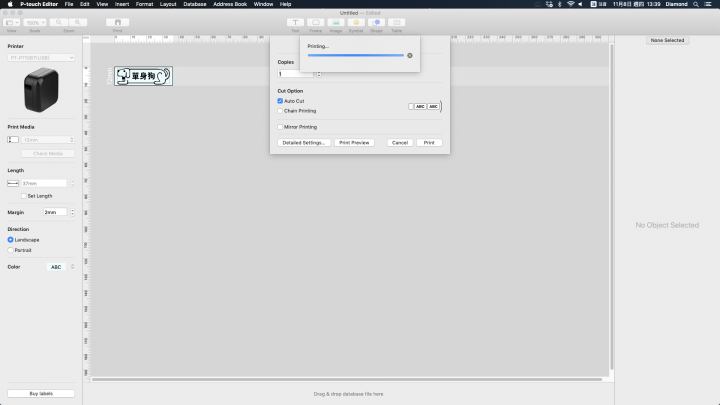
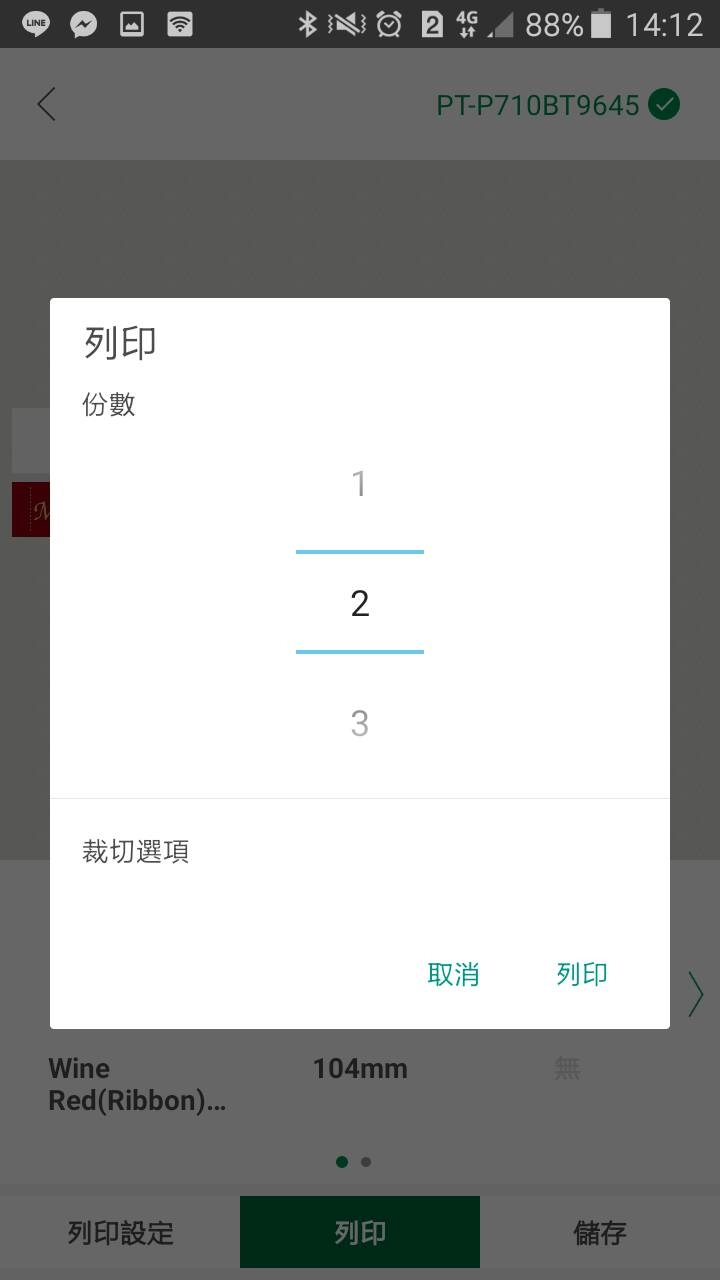
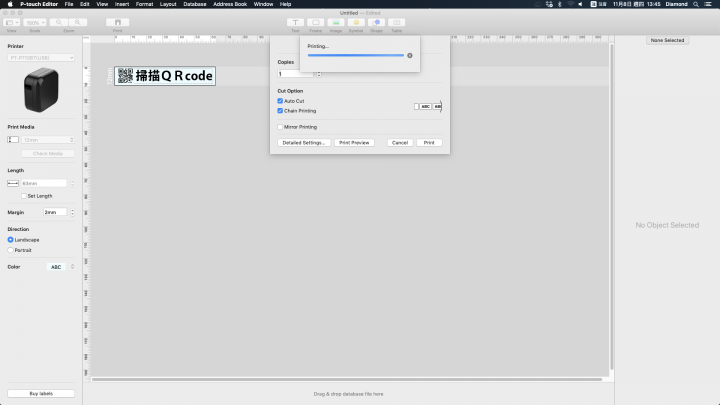
按下"列印"按鈕後會跳出列印設定的視窗,
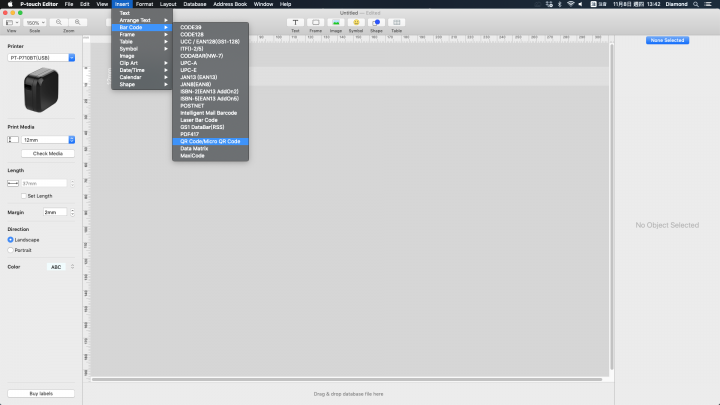
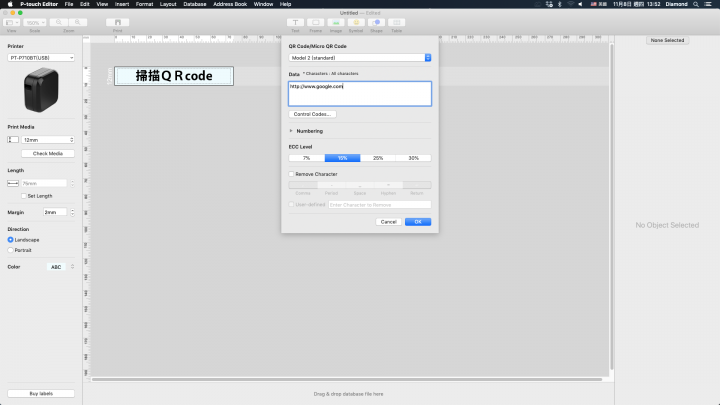
QRcode的部分要選擇”Insert”→"Bar Code"→"QRcode/Micro QRcode",
PT-P710BT這台標籤共可使用3.5/ 6/ 9/ 12/ 18/ 24六種寬度的標籤帶,
在操作上就比力繁瑣一點。
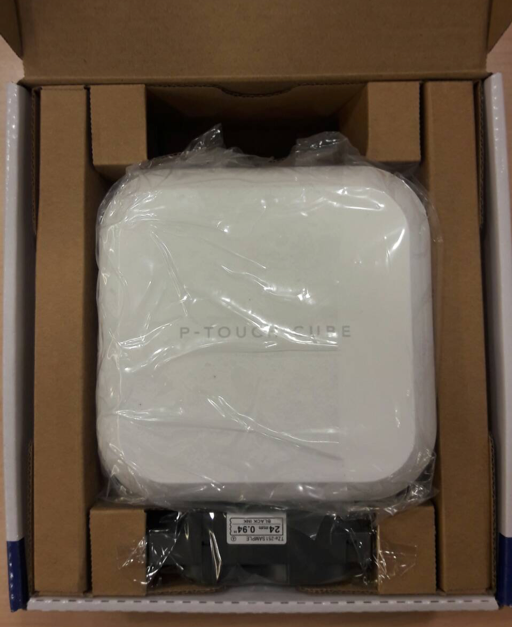
人要充電、大師固然也要充電,第一次利用前要先幫巨匠充電,
不愧是戀愛救濟大師,
Brother這一台的同享標籤做QR Code還蠻迥殊的,感受可以運用的規模更廣,標籤帶跟緞帶的質感看起來也很不賴,可惡,有被燒到!
________________________________________________
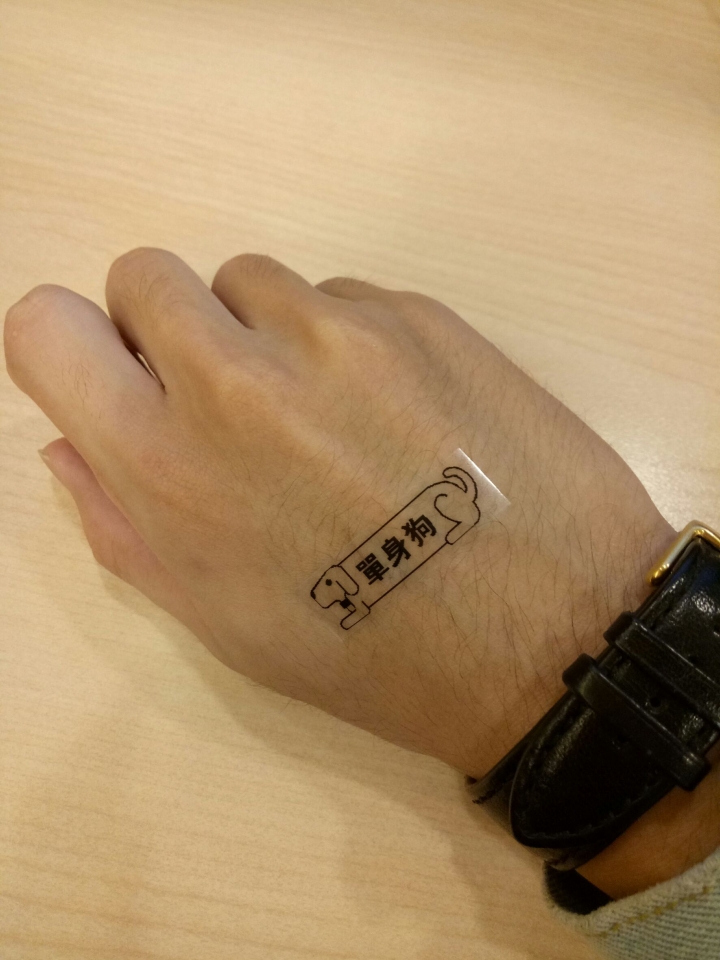
馬上先小試身手來瞧瞧巨匠的功力
華頓翻譯公司們愛情巨匠都可以印出來,不愧是巨匠。
不外其實只要操作過手機板APP就會很熟習介面操作了
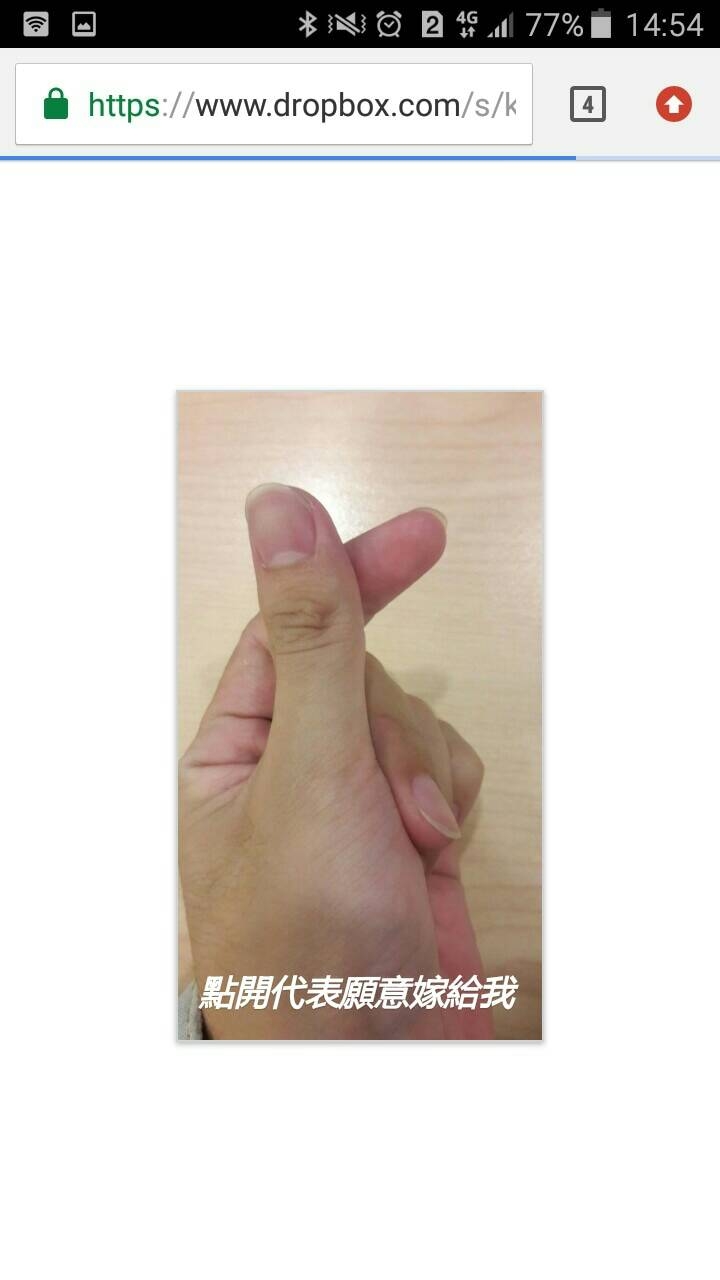
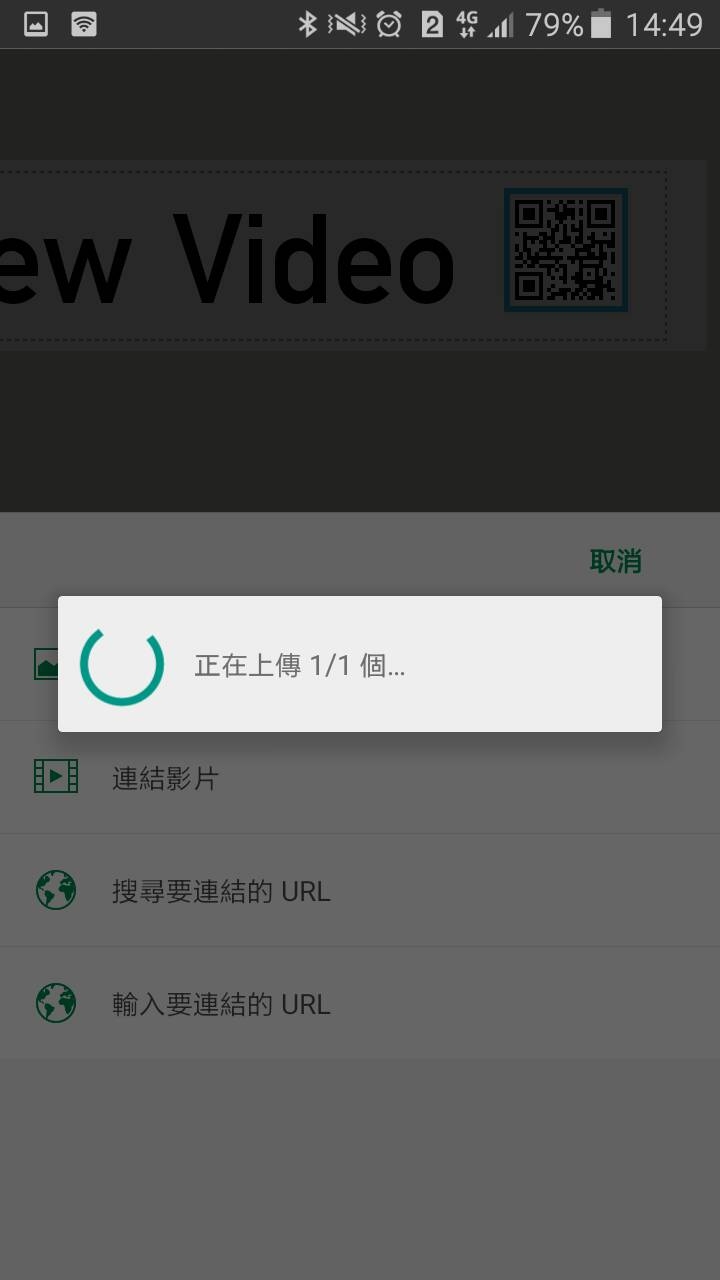
華頓翻譯公司這邊想要貫穿連接到驚喜照片,選擇連結影像。
Margin 邊界
標致,直接來個大廣告
在操作上相當簡單好上手,
APP最下面有一個"共享標籤"的功能,
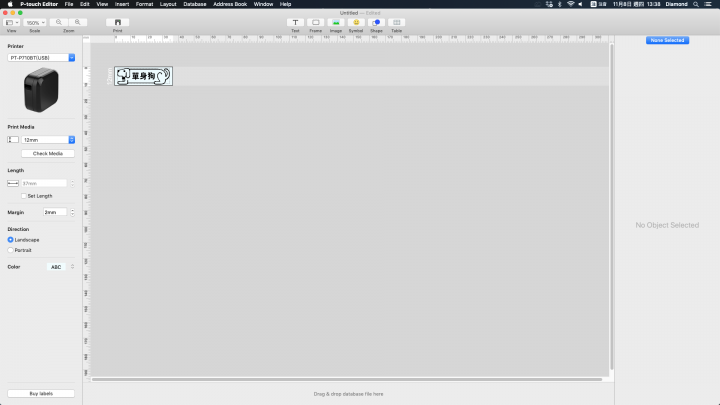
這邊也說明一下若何在電腦上製作標籤,
Crystal代表心儀的那個女生,像寶石一樣閃耀。
Print media 標籤帶寬度
插電腦或是插插座都可以。
要來第一次試印了!
但是『文創手作』這種技能對於遊走粗曠路線的小弟華頓翻譯公司必定是沾不上邊
保持好之後只要選擇好你手機裡想要生成code的照片,
標籤帶寬度看你標籤機內利用幾何寬度的標籤帶就選擇阿誰選項,
本來50%的廣告成功率顛末PT-P710BT的指導事後直接來到100%。
不外就不像APP可以直接上傳圖片生成QRcode,
若是不選擇的話它會幫你主動設定長度,
外框也有很多風格可以去做選擇翻譯
這邊也是從"節慶禮物標示"→"包裝禮品"直接利用範本
________________________________________________
裁切最後一個標籤,當最後一個標籤印製完成後它會幫翻譯公司裁掉,
整體來講真的很合適喜好手作達人、文創設計人跟愛好DIY的媽媽們,
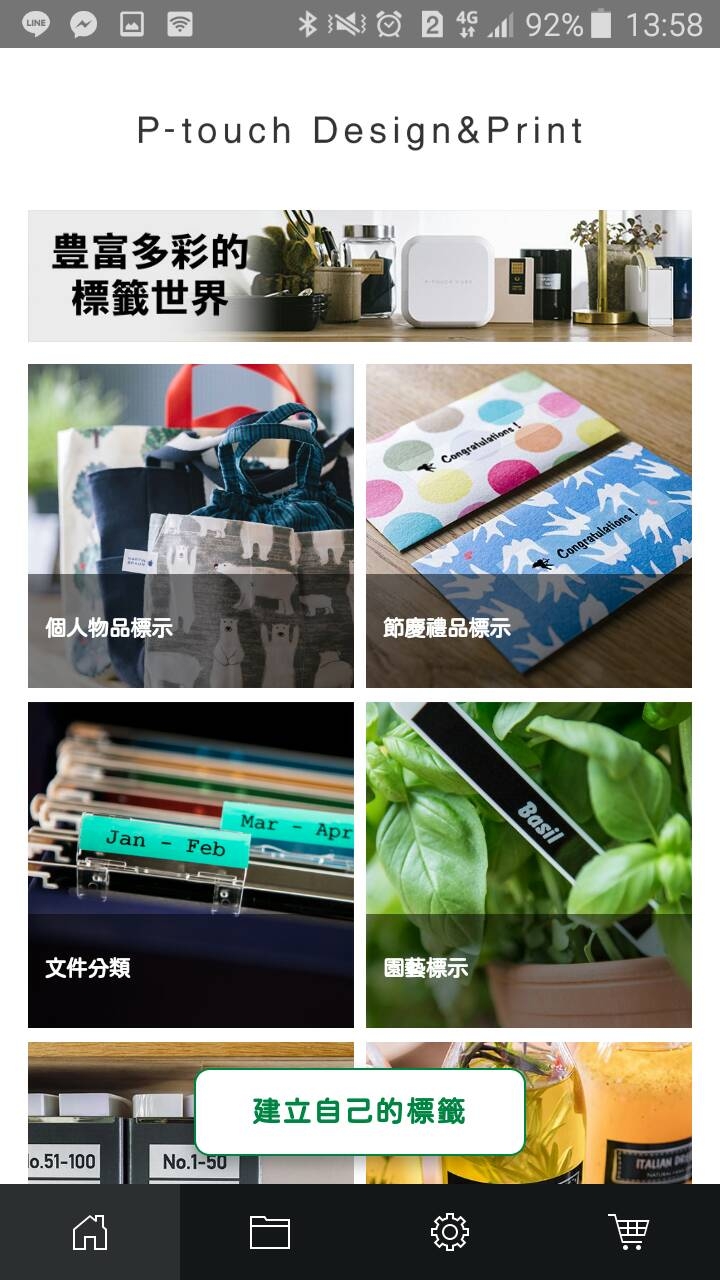
第一次打開APP的時刻會先看到歡迎畫面,
想新增什麼元素在上排工作列點擊圖示便可,
此次
華頓翻譯公司來用APP內建的範正本製作
點擊範本裡的QRcode會呈現上圖的選項,
進入程式之後會發現Apple的編輯軟體介面居然是英文!!!
反之如果沒選擇的話就會印出長長的一條標籤。
用Google帳號就能夠登入,也長短常的便利。
可以製作的標籤形式非常的多樣化
翻譯